
Windows şifrenizi mi unuttunuz? Panik yapmayın, kontrolü bir dakikadan kısa sürede geri kazanabilirsiniz.
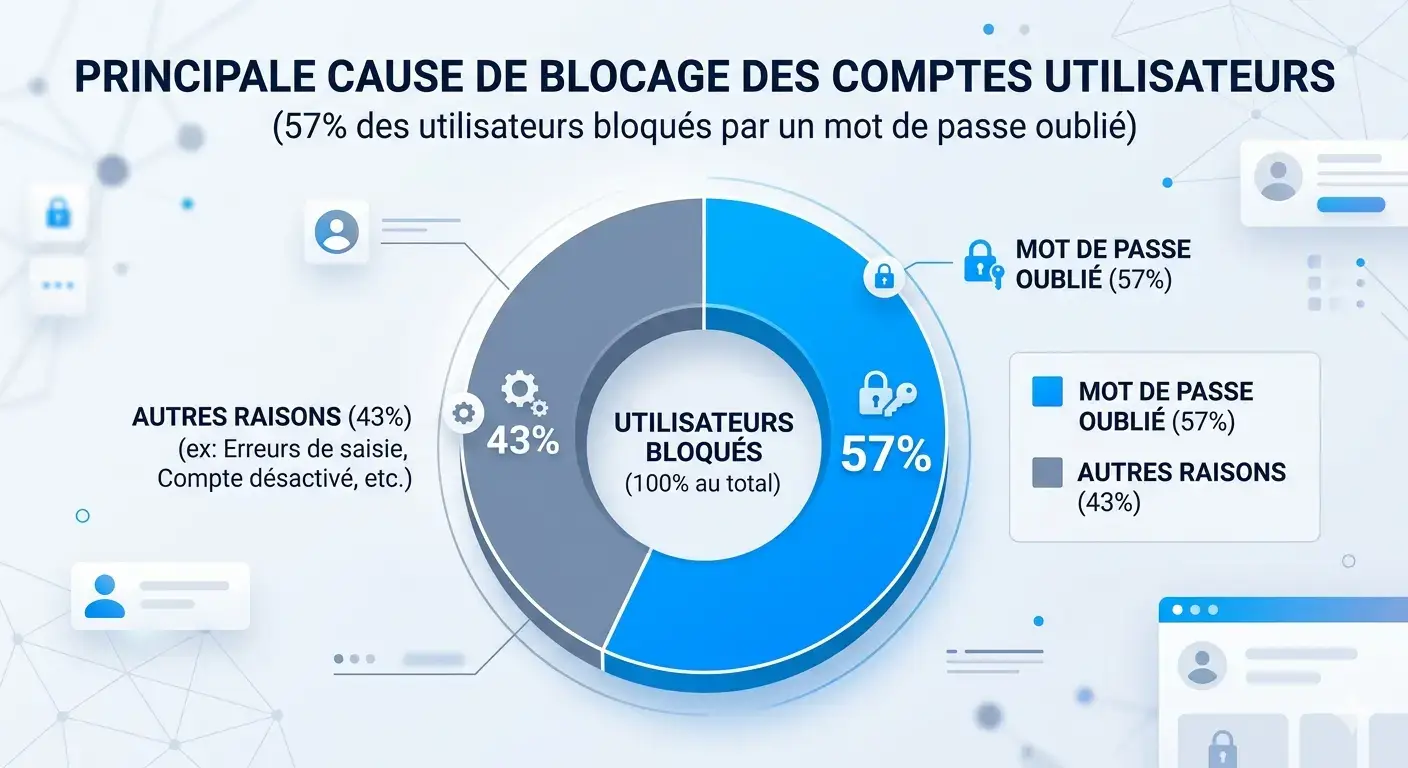
Hepimizin başına geldi: bilgisayarınızı açarsınız ve ardından zihinsel bir tıkanma yaşarsınız. Yüzlerce kez yazdığınız şifreniz, hafızanızdan gizemli bir şekilde silinmiştir. Kendinizi suçlamayın, düşündüğünüzden çok daha yaygın bir durumdur. Ama internette sıkça okuduğunuzun aksine, Windows'u yeniden yüklemek son çare, uzun, yorucu ve hepsinden önemlisi verilerinizi kaybetmeniz anlamına gelen bir yöntemdir. Pass Revelator Windows ile, uzun eğitim videolarını unutun. PC'nize dosyalarınıza dokunmadan altmış saniyeden kısa sürede tekrar erişim sağlayacaksınız.
"Ücretsiz" yöntemler neden artık işe yaramıyor (ve zamanınızı boşa harcatıyor)
Muhtemelen internette bir çözüm aramış ve "Utilman.exe" veya komut istemi ile ilgili basit bir numara vaat eden makalelerle karşılaşmışsınızdır. Bu çekici başlıkların arkasında aslında uzmanlara özel, komut satırları yazmanızı, BIOS'a girmenizi ve hata yapmamak için parmaklarınızı çaprazlamanızı gerektiren teknik bir yöntem vardır. Ve en ufak bir yanlış adımda, tam bir çıkmaz sokaktır.
Bugün, Windows'un son sürümleri bu güvenlik açıklarını kapattı veya erişilemez hale gelecek kadar karmaşıklaştırdı. Artık zahmete değmiyor. İyi haber şu ki, artık teknisyenler için değil, gerçek insanlar için tasarlanmış bir alternatif var: tüm işi sizin için yapan, tamamen otomatik bir USB bellek.
Pass Revelator Windows bir bilgisayar dramını nasıl çocuk oyuncağına çeviriyor
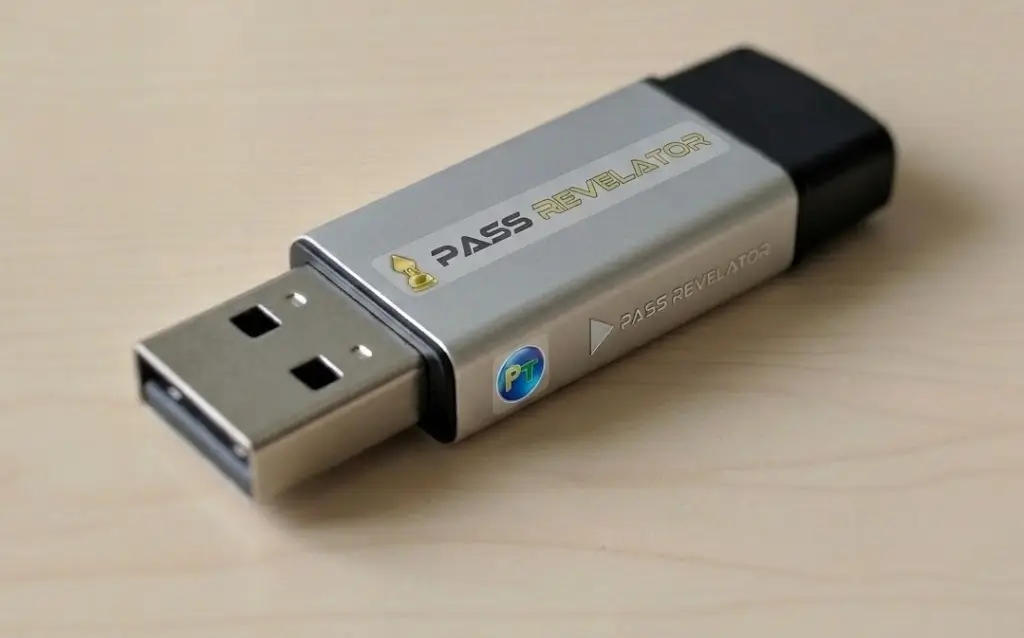
Bu sihir değil, daha iyisi: teknik ama tamamen görünmez. Pass Revelator Windows bir süper kahraman gibi davranır: işletim sistemi kontrolü ele geçirmeden önce, Windows'un dışında başlatılır. USB bellek üzerine gömülü bir mini sistem sayesinde, sabit diskinizdeki şifre "kasasını" otomatik olarak bulur ve seçtiğinizi etkisiz hale getirir. Sonuç: basit bir yeniden başlatmanın ardından, masaüstünüz serbestçe erişilebilir şekilde görünür. Yazılacak komut yok, verilerinize risk yok ve yıkıcı bir verimlilik.
Bu bellek tüm cihazlarınızda çalışır (ve çok daha fazlası)
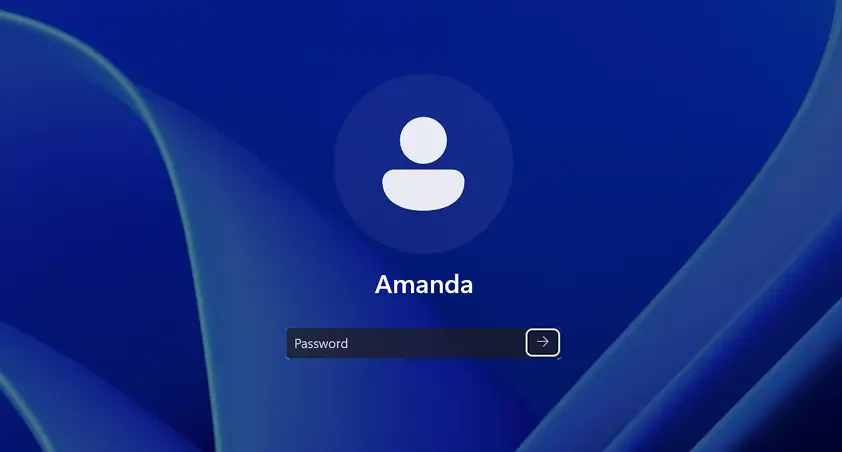
- Yönetici veya kullanıcı hesabı – hiçbir yerel hesap ona direnemez.
- Windows Vista, 7, 8, 8.1, 10, 11 – 32 bitten 64 bite kadar, tüm bilgisayarlarınıza uyum sağlar.
- Tüm PC'ler (masaüstü ve dizüstü) – makineniz ister BIOS ister UEFI modunda başlasın, bellek uyumludur.
Şeffaf olalım: Pass Revelator evrensel bir anahtar değildir. BitLocker şifrelemesini atlatmaz ve çevrimiçi Microsoft hesaplarında (e-posta adresi olanlar) çalışmaz. Bu çok özel durumlar için başka bir prosedür gereklidir. Ama kilitlenmelerin %99'u için, en hızlı ve en güvenilir çözümdür.
Teknik eğitimlere sonsuza dek veda etmek için 5 iyi neden
- Artık şifreli komut satırları yok: 2 saat stres ve sonuçsuz aramaya kıyasla, sadece 2 tık yeterli.
- Tüm dosyalarınızı ve yazılımlarınızı koruyun: sadece şifreye dokunuyoruz. Fotoğraflarınız, yedeklemeleriniz ve programlarınız sağlam kalır.
- Artık sürücü aramaya gerek yok: yeniden yüklemeden sonra, bu bir piyango. Pass Revelator ile, her şey tam olarak eskisi gibi kalır.
- Verebileceğiniz veya paylaşabileceğiniz bir araç: tek bir USB bellek sınırsız sayıda bilgisayarın kilidini açabilir. Tüm bir aile veya küçük bir ekip için bir yatırım.
- İhtiyacınız olursa destek burada: kullanımı kolay, ama yaşam boyu güncellemelerle birlikte yardım da dahildir.
Talimatlar: Windows'a üç hareketle tekrar erişin
- Çözümü indirin: "İndir" düğmesine tıklayarak, ardından bir USB belleğe koyun.
- Bilgisayarınızı USB bellekten önyükleyin – bu, biraz "teknik" olan tek adımdır. Size yardımcı olmak için, aşağıdaki önyükleme tuşu tablosunu bulun. Önyüklendikten sonra, her şey otomatiktir.
- Onaylayın – son derece basit bir arayüz hangi hesabın kilidini açacağınızı sorar. Tıklayın, tamamdır. Yeniden başlatmanın ardından, Windows o şifreyi bir daha asla sormayacaktır.
Gerçekten, bu kadar basit. Komut istemi yok, betik yok, risk yok.
Önyükleme Menüsü tuşu: gereken tek küçük çaba (ve size çözümünü veriyoruz)
- Önyüklenebilir USB belleği PC'nize takın. Sistemi kapatın, birkaç saniye bekleyin, ardından tekrar açın.
- Başlar başlamaz, "Önyükleme Menüsü"nü açan tuşa arka arkaya birkaç kez basın (aşağıdaki tabloya bakın). Her üreticinin kendi küçük gizli tuşu vardır, işlemin tek karmaşıklığı budur.
- Menü görünür: USB belleğinizi seçin (genellikle "USB: Flash Disk" veya modelinizin adı olarak adlandırılır). Onaylayın ve sihrin gerçekleşmesine izin verin.
Arayüz markaya göre değişir, ama her zaman "USB", "Çıkarılabilir Aygıt" veya belleğinizin adını arayın.
| Üretici | Önyükleme Menüsü Tuşu |
|---|---|
| Acer | Esc, F12, F9 |
| Asus | F8, Esc |
| Compaq | F9, Esc |
| Dell | F12 |
| HP | F9, Esc |
| Intel | F10 |
| Lenovo | F8, F10, F11, F12 |
| Samsung | F12, Esc |
| Sony | F10, F11 |
| Toshiba | F12 |
Bize güvendiler...

Yair Wahal, Pazarlama Direktörü, Zingali Acustics

Sithara Ieng, BT Teknisyeni, InforSAV

Lisette Verkuil Esq., Avukat, Verkuil Advocatuur

Nathalie Nougaret, Emlak Danışmanı, Marianne Immobilier

Samuel Mathey Ph.D., Profesör, FAFEDE

@vincenthofficiel, Influencer

Jean-Luc Abbal, Mimar, JLA Architecte
Şimdi başlayın ve aşağıdaki düğmeye
tıklayarak tüm Windows şifrelerinin kilidini açın.
İnternette bulduğunuz ücretsiz yöntem… ve neden zamanınızı boşa harcayacak
Birçok sitede, Utilman.exe aracılığıyla komut istemini nasıl değiştireceğinizi açıklarlar. Bu geçmişte işe yarayan bir numaraydı, ama Windows güncellemeleriyle giderek daha güvenilmez hale geliyor. İşte adımlar (bilgi amaçlıdır):
Manuel yöntemin adımları (kendi sorumluluğunuzda)
- Bir Windows ISO'su ile (Hiren's Boot CD veya bir Windows kurulumu gibi) önyüklenebilir bir USB bellek oluşturun.
- Bellekten önyükleyin, komut istemini açın (Shift + F10).
- Sistem sürücüsünü bulun (kurtarma modunda genellikle C: yerine D:).
- DOS komutlarıyla
cmd.exedosyasınıutilman.exeyerine kopyalayın:
copy D:\Windows\System32\cmd.exe D:\Windows\System32\utilman.exe - Normal şekilde yeniden başlatın, bir yönetici komut istemi açmak için "Erişim Kolaylığı" simgesine tıklayın.
- Şifreyi değiştirmek veya yönetici hesabını etkinleştirmek için
net userkullanın.
Riskler ve dezavantajlar:
- Oturum kilitliyse veya hesap bir Microsoft hesabıysa, Windows 10/11'in son sürümlerinde artık çalışmıyor.
- Yanlış sürücüyü değiştirme ve Windows'u bozma riski.
- Ek bir önyüklenebilir USB bellek ve ileri düzey bilgi gerektirir.
- Yaklaşık 20 ila 30 dakikalık işlem (başarısızlıklar hariç).
- Bir hata yaparsanız, PC'niz hiç önyükleme yapamayabilir.
Bu yöntem ücretsizdir, ama deneyimli teknisyenler içindir. Ortalama bir kullanıcı için, stres ve zaman kaybı kaynağıdır.
Basit alternatif: Pass Revelator Windows
Programımız tam olarak aynı şeyi yapar… ama otomatik olarak ve bir dakikadan kısa sürede.
- Yazılacak komut satırı yok
- Yerel hesaplarda bile Windows 10 ve 11 ile uyumlu
- Verilerinize risk yok
- Sınırsız sayıda yeniden kullanılabilir
Pass Revelator Windows şu durumda sizin için uygundur...
- Bir hafıza kaybı yaşıyorsanız: en iyimize de olur, ve bu zor durumdan çıkmanın en hızlı yoludur.
- Aile bilgisayarını paylaşıyorsanız: size söylenmeden bir şifre değiştirildiğinde kontrolü geri kazanmak için (gençlerle klasik bir durum!).
- Yeni ikinci el bir PC satın aldıysanız: eski yönetici hesabını silip yeniden başlamak için.
- Profesyonel bir sorun giderme uzmanıysanız: araç setiniz için vazgeçilmez bir araç, her işte size değerli zaman kazandırır.
 Etik taahhüt: bu araç yalnızca sahip olduğunuz veya sahibinden yazılı izin aldığınız makineler için tasarlanmıştır. Herhangi bir kötü niyetli kullanım tamamen sizin sorumluluğunuzdadır. Onu zarar vermek için değil, yardımcı olmak için tasarladık.
Sıkça sorulan sorular
Windows 11'de çalışıyor mu?
Evet, mükemmel şekilde. Microsoft'un değişikliklerine ayak uydurmak için yazılımı düzenli olarak güncelliyoruz. 22H2 ve 23H2 sürümleri dahil Windows 11, sorun değil.
Kişisel verilerim ne olacak?
Hiç kıpırdamaz. Onu okumayız, ona dokunmayız. Sadece şifre silinir. Tüm fotoğraflarınız, belgeleriniz ve yazılımlarınız sağlam kalır.
Komşumun PC'si için kullanabilir miyim?
Evet, yerel kullanıcı hesapları olduğu sürece, bellek sınırsız sayıda bilgisayarda süresiz olarak yeniden kullanılabilir. Arkadaşlar veya aile arasında küçük iyilikler için ideal araçtır.
Kullandıktan sonra başka bir şey yapmam gerekiyor mu?
Hayır, Windows o şifreyi bir daha asla sormayacak. Hesap serbestçe erişilebilir. İsterseniz, yeni bir şifre belirlemek için ayarlara girebilirsiniz. Ama bu zorunlu değildir.
Eric Peltier, Belediye Polisi, Châlette-sur-Loing