NUR €20 €39 -50%
EINFÜHRUNGSANGEBOT,
PROBIEREN SIE ES AUS!

Windows-Passwort vergessen? Keine Panik, in weniger als einer Minute haben Sie die Kontrolle zurück.
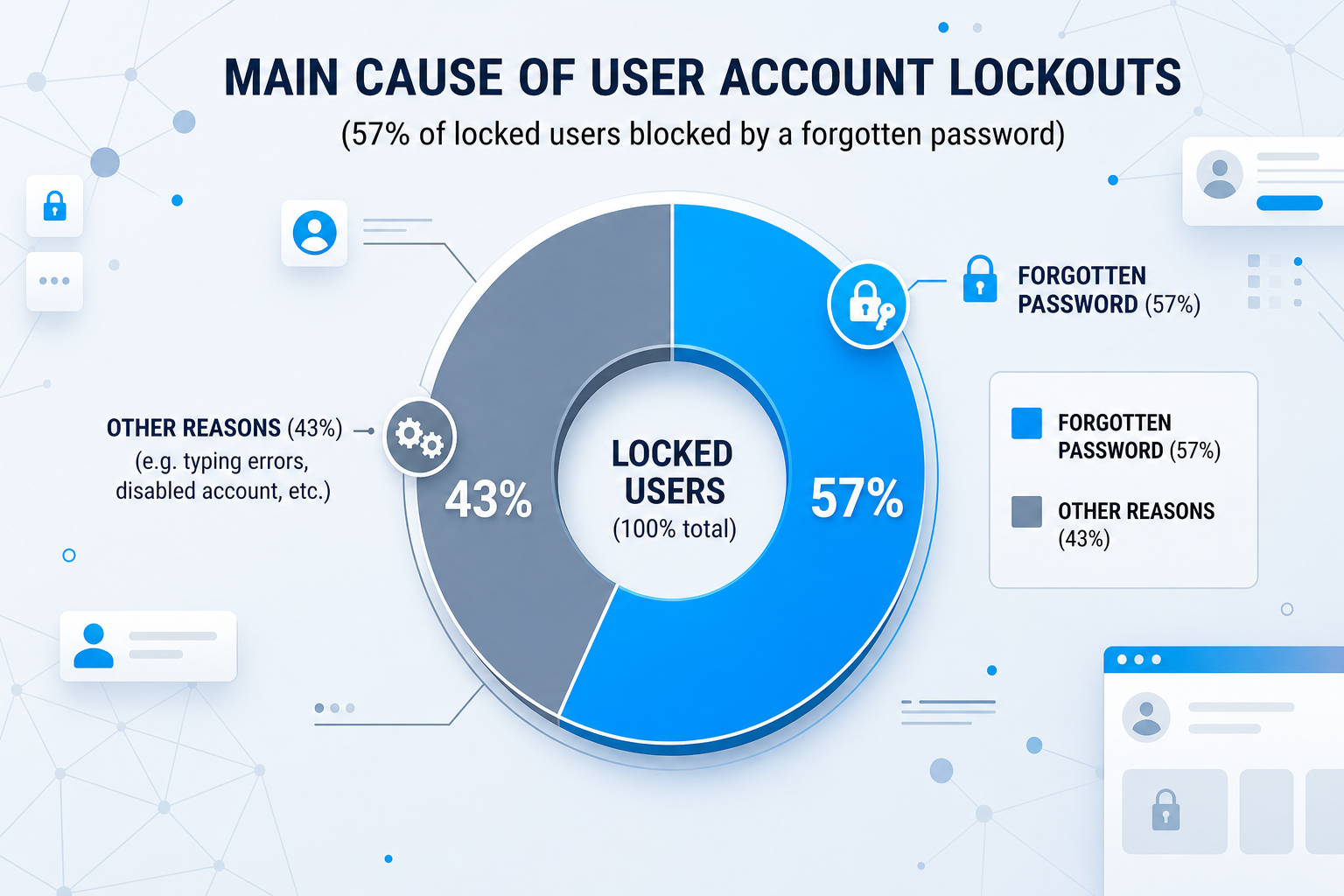
Das kennt jeder: Sie schalten Ihren PC ein, und dann – Gedächtnisblockade. Ihr Passwort, das Sie hundertmal eingegeben haben, ist wie aus Ihrem Gedächtnis verschwunden. Machen Sie sich keine Vorwürfe, das ist häufiger, als man denkt. Aber entgegen dem, was man oft im Internet liest, ist eine Neuinstallation von Windows die allerletzte Lösung: langwierig, mühsam und vor allem mit Datenverlust verbunden. Mit Pass Revelator Windows vergessen Sie die langen Tutorials. Sie erhalten in weniger als sechzig Sekunden wieder Zugriff auf Ihren PC, ohne Ihre Dateien anzurühren.
Warum die „kostenlosen“ Methoden nicht mehr funktionieren (und Ihnen viel Zeit rauben)
Sie haben wahrscheinlich schon im Internet nach einer Lösung gesucht und sind auf Artikel gestoßen, die einen einfachen Trick mit „Utilman.exe“ oder der Eingabeaufforderung versprechen. Hinter diesen reißerischen Titeln verbirgt sich jedoch eine technische Methode, die Experten vorbehalten ist: Sie müssen Befehle eingeben, im BIOS navigieren und die Daumen drücken, dass nichts schiefgeht. Und beim ersten Fehler ist der totale Stillstand angesagt.
Heutzutage haben neuere Windows-Versionen diese Sicherheitslücken geschlossen oder so komplex gemacht, dass sie unzugänglich sind. Das ist den Aufwand nicht mehr wert. Die gute Nachricht ist, dass es jetzt eine Alternative gibt, die für normale Menschen konzipiert wurde, nicht für Techniker: einen USB-Stick, der die gesamte Arbeit für Sie erledigt – vollautomatisch.
Wie Pass Revelator Windows ein Computerdrama zum Kinderspiel macht
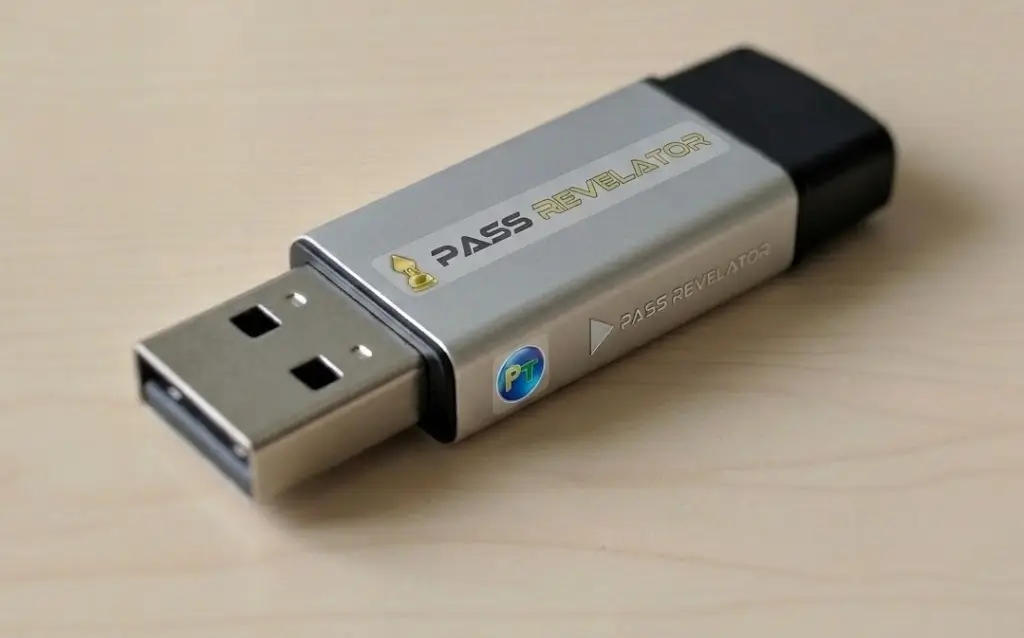
Es ist keine Magie, es ist besser: Es ist technisch, aber völlig unsichtbar. Pass Revelator Windows agiert wie ein Superheld: Es startet außerhalb von Windows, noch bevor das Betriebssystem die Kontrolle übernimmt. Dank eines kleinen eingebetteten Systems auf dem USB-Stick findet es automatisch den Passwort-„Tresor“ auf Ihrer Festplatte und neutralisiert das von Ihnen gewählte Passwort. Ergebnis: Nach einem einfachen Neustart erscheint Ihr Desktop – frei zugänglich. Keine Befehle zum Eintippen, kein Risiko für Ihre Daten und eine verheerende Effizienz.
Dieser Stick funktioniert auf all Ihren Geräten (und noch viel mehr)
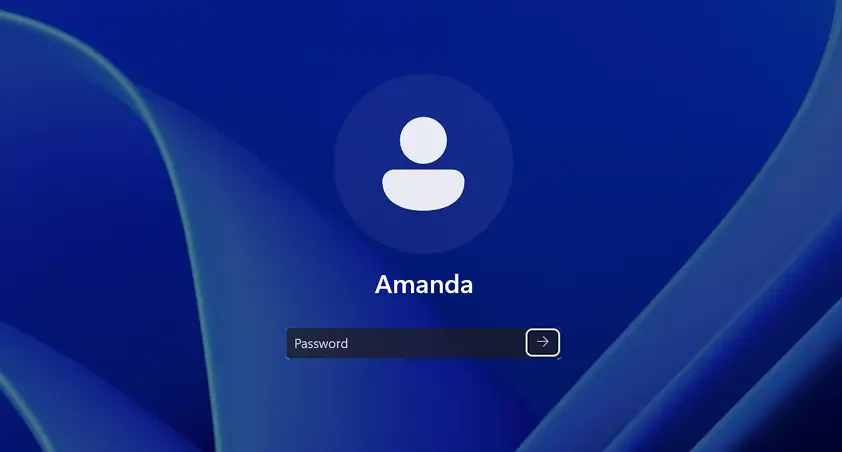
- Administrator- oder Benutzerkonto – kein lokales Konto kann ihm widerstehen.
- Windows Vista, 7, 8, 8.1, 10, 11 – von 32- bis 64-Bit, er passt sich Ihrer gesamten IT-Ausstattung an.
- Alle PCs (Desktop und Laptop) – egal ob Ihr Rechner im BIOS- oder UEFI-Modus startet, der Stick ist kompatibel.
Seien wir transparent: Pass Revelator ist kein Universalschlüssel. Er umgeht nicht die BitLocker-Verschlüsselung und funktioniert nicht bei Online-Microsoft-Konten (mit E-Mail-Adresse). Für diese sehr speziellen Fälle ist ein anderes Verfahren nötig. Aber für 99 % der Zugangssperren ist es die schnellste und zuverlässigste Lösung.
5 gute Gründe, um technischen Tutorials für immer Lebewohl zu sagen
- Schluss mit kryptischen Befehlszeilen: 2 Klicks genügen, statt 2 Stunden Stress und erfolgloser Suche.
- Behalten Sie alle Ihre Dateien und Programme: Es wird nur das Passwort angefasst. Ihre Fotos, Backups und Programme bleiben unberührt.
- Nie wieder Treibersuche: Nach einer Neuinstallation ist es Glückssache. Mit Pass Revelator bleibt alles genau so, wie es war.
- Ein Werkzeug, das Sie verschenken oder teilen können: Ein einziger USB-Stick kann unbegrenzt viele Computer entsperren. Eine Investition für die ganze Familie oder ein kleines Team.
- Support ist da, wenn Sie ihn brauchen: Einfach zu bedienen, aber Unterstützung ist inklusive, ebenso wie lebenslange Updates.
Bedienungsanleitung: In drei Schritten wieder Zugriff auf Windows erhalten
- Laden Sie die Lösung herunter: Klicken Sie auf den "Herunterladen"-Button und übertragen Sie sie auf einen USB-Stick.
- Starten Sie Ihren Computer vom USB-Stick – das ist der einzige etwas „technische“ Schritt. Zur Hilfe finden Sie unten die Tabelle der Boot-Tasten. Sobald er gestartet ist, läuft alles automatisch ab.
- Bestätigen Sie – Eine extrem einfache Oberfläche fragt Sie, welches Konto entsperrt werden soll. Klicken Sie, fertig. Nach einem Neustart wird Windows Sie nie wieder nach diesem Passwort fragen.
Wirklich, es ist so einfach. Keine Eingabeaufforderung, kein Skript, kein Risiko.
Boot-Menü-Taste: Die einzige kleine Mühe, die Sie sich machen müssen (und wir geben Ihnen die Lösung)
- Stecken Sie den bootfähigen USB-Stick in Ihren PC. Fahren Sie das System herunter, warten Sie einige Sekunden und schalten Sie es wieder ein.
- Drücken Sie gleich nach dem Start mehrmals hintereinander die Taste, die das „Boot-Menü“ öffnet (siehe Tabelle unten). Jeder Hersteller hat seine eigene kleine Geheimtaste – das ist das einzig Komplizierte an der ganzen Sache.
- Das Menü erscheint: Wählen Sie Ihren USB-Stick (er heißt oft „USB: Flash Disk“ oder der Name Ihres Modells). Bestätigen Sie und lassen Sie die Magie wirken.
Die Oberfläche variiert je nach Marke, suchen Sie aber immer nach „USB“, „Removable Device“ oder dem Namen Ihres Sticks.
| Hersteller | Boot-Menü-Taste |
|---|---|
| Acer | Esc, F12, F9 |
| Asus | F8, Esc |
| Compaq | F9, Esc |
| Dell | F12 |
| HP | F9, Esc |
| Intel | F10 |
| Lenovo | F8, F10, F11, F12 |
| Samsung | F12, Esc |
| Sony | F10, F11 |
| Toshiba | F12 |
Sie haben uns vertraut...

Yair Wahal, Marketingleiter, Zingali Acoustics

Sithara Ieng, IT-Technikerin, InforSAV

Lisette Verkuil, Rechtsanwältin, Verkuil Advocatuur

Nathalie Nougaret, Immobilienmaklerin, Marianne Immobilier

Dr. Samuel Mathey, Professor, FAFEDE

@vincenthofficiel, Influencer

Jean-Luc Abbal, Architekt, JLA Architecte
Beginnen Sie JETZT und entsperren Sie alle Windows-Passwörter
durch Klicken auf den Button unten.
Die kostenlose Methode, die Sie im Internet finden … und warum sie Ihnen Zeit rauben wird
Auf vielen Websites wird erklärt, wie man die Eingabeaufforderung über Utilman.exe ändert. Das ist ein Trick, der in der Vergangenheit funktioniert hat, aber mit Windows-Updates immer unzuverlässiger wird. Hier sind die Schritte (zu Informationszwecken):
Schritte der manuellen Methode (auf eigenes Risiko)
- Erstellen Sie einen bootfähigen USB-Stick mit einem Windows-ISO (z. B. Hiren's Boot CD oder eine Windows-Installation).
- Starten Sie vom Stick, öffnen Sie die Eingabeaufforderung (Umschalt + F10).
- Lokalisieren Sie das Systemlaufwerk (oft D: statt C: im Wiederherstellungsmodus).
- Kopieren Sie
cmd.exeanstelle vonutilman.exemit DOS-Befehlen wie:
copy D:\Windows\System32\cmd.exe D:\Windows\System32\utilman.exe - Starten Sie normal neu, klicken Sie auf das Symbol „Bedienungshilfen“, um eine Eingabeaufforderung als Administrator zu öffnen.
- Verwenden Sie
net user, um das Passwort zu ändern oder das Administratorkonto zu aktivieren.
Risiken und Nachteile:
- Funktioniert nicht mehr auf neueren Versionen von Windows 10/11, wenn die Sitzung gesperrt ist oder es sich um ein Microsoft-Konto handelt.
- Risiko, das falsche Laufwerk zu ändern und Windows zu beschädigen.
- Erfordert einen zusätzlichen bootfähigen USB-Stick und fortgeschrittene Kenntnisse.
- Etwa 20 bis 30 Minuten Bastelarbeit (ohne Fehlversuche).
- Wenn Sie einen Fehler machen, startet Ihr PC möglicherweise überhaupt nicht mehr.
Diese Methode ist kostenlos, richtet sich aber an erfahrene Techniker. Für einen Normalverbraucher ist sie eine Quelle von Stress und Zeitverschwendung.
Die einfache Alternative: Pass Revelator Windows
Unser Programm macht genau dasselbe … aber automatisch und in weniger als einer Minute.
- Keine Befehlszeilen zum Eintippen
- Kompatibel mit Windows 10 & 11, auch bei lokalen Konten
- Kein Risiko für Ihre Daten
- Unbegrenzt wiederverwendbar
Pass Revelator Windows ist genau das Richtige für Sie, wenn …
- Sie ein Gedächtnisproblem haben: Das passiert den Besten, und es ist die schnellste Lösung, um aus dieser misslichen Lage herauszukommen.
- Sie einen Familiencomputer gemeinsam nutzen: Um die Kontrolle zurückzugewinnen, wenn ein Passwort geändert wurde, ohne Ihnen Bescheid zu sagen (ein Klassiker mit Teenagern!).
- Sie gerade einen gebrauchten PC gekauft haben: Um das alte Administratorkonto zu löschen und auf gesunder Basis neu zu starten.
- Sie ein professioneller Problemlöser sind: Ein unverzichtbares Werkzeug für Ihren Werkzeugkasten, das Ihnen bei jedem Einsatz wertvolle Zeit spart.
 Ethisches Versprechen: Dieses Werkzeug ist ausschließlich für Computer bestimmt, die Ihnen gehören oder für die Sie die schriftliche Erlaubnis des Eigentümers haben. Jegliche böswillige Verwendung liegt in Ihrer alleinigen Verantwortung. Wir haben es entwickelt, um zu helfen, nicht um zu schaden.
Häufig gestellte Fragen
Funktioniert es unter Windows 11?
Ja, einwandfrei. Wir aktualisieren die Software regelmäßig, um mit den Änderungen von Microsoft Schritt zu halten. Windows 11, einschließlich der Versionen 22H2 und 23H2, kein Problem.
Was ist mit meinen persönlichen Daten?
Sie werden nicht eine Spur verändert. Wir lesen sie nicht, wir fassen sie nicht an. Nur das Passwort wird gelöscht. Alle Ihre Fotos, Dokumente und Programme bleiben intakt.
Kann ich es für den PC meines Nachbarn verwenden?
Ja, der Stick ist unbegrenzt wiederverwendbar, auf unbegrenzt vielen Computern, solange es sich um lokale Benutzerkonten handelt. Es ist das ideale Werkzeug für kleine Gefälligkeiten unter Freunden oder in der Familie.
Muss ich nach der Verwendung noch etwas tun?
Nein, Windows wird Sie nie wieder nach diesem Passwort fragen. Das Konto ist frei zugänglich. Wenn Sie möchten, können Sie in den Einstellungen ein neues Passwort vergeben. Das ist aber nicht zwingend erforderlich.
Eric Peltier, Polizei, Châlette-sur-Loing