
Hai dimenticato la password di Windows? Niente panico, riprendi il controllo in meno di un minuto.
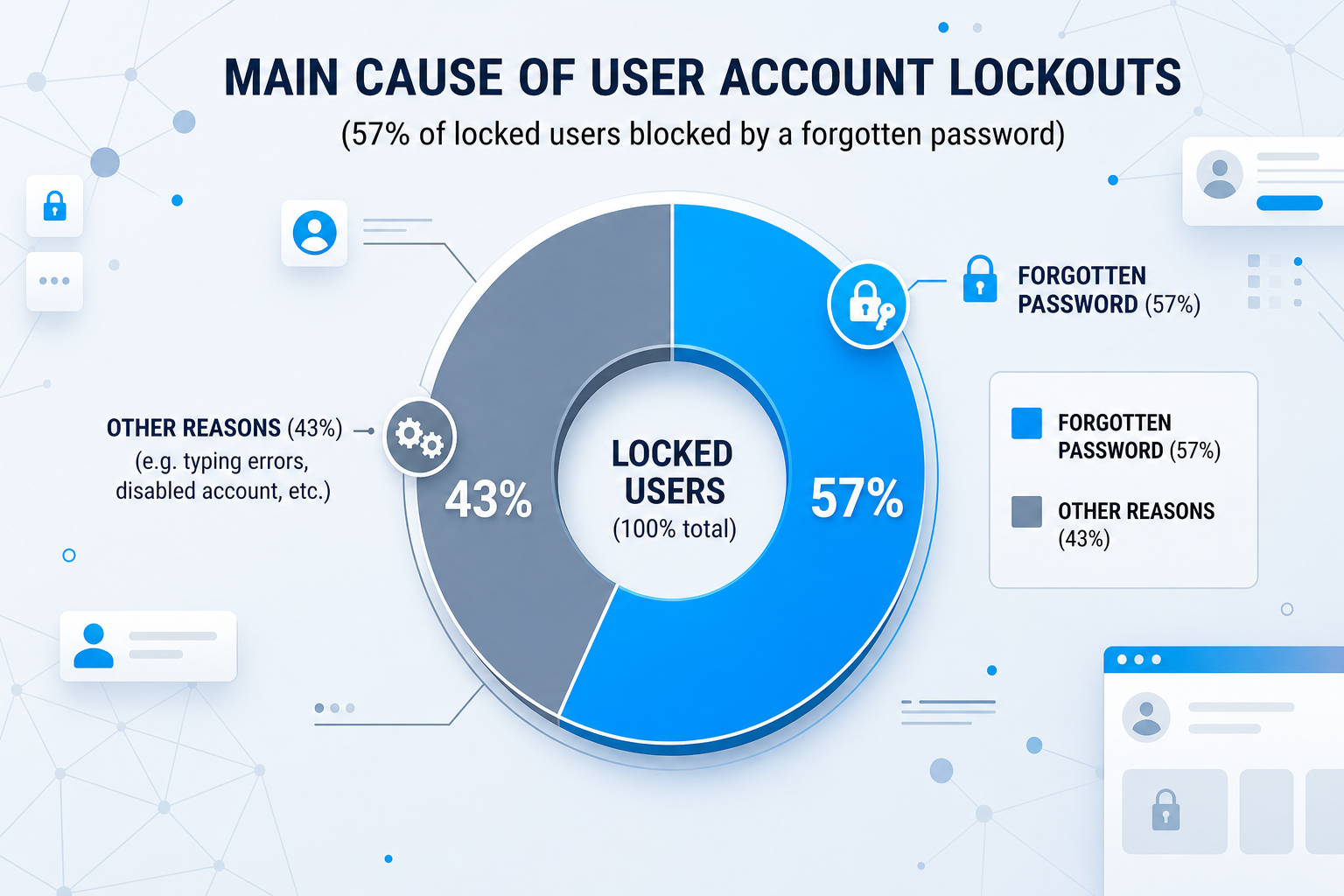
Ci siamo passati tutti: accendi il PC e, all'improvviso, il vuoto mentale. La tua password, quella che hai digitato centinaia di volte, è misteriosamente svanita dalla memoria. Non darti la colpa, è più comune di quanto pensi. Ma contrariamente a quanto si legge spesso sul web, reinstallare Windows è una soluzione estrema, lunga, noiosa e soprattutto sinonimo di perdita di dati. Con Pass Revelator Windows, dimentica i lunghi tutorial. Recupererai l'accesso al tuo PC in meno di sessanta secondi, senza toccare i tuoi file.
Perché i metodi "gratuiti" non funzionano più (e ti fanno perdere un sacco di tempo)
Probabilmente hai già cercato una soluzione su internet e sei incappato in articoli che promettono un semplice trucco con "Utilman.exe" o il prompt dei comandi. Dietro questi titoli accattivanti si nasconde in realtà un metodo tecnico, riservato agli esperti, che richiede di digitare righe di comando, navigare nel BIOS e incrociare le dita per non sbagliare. E al minimo errore, è il blocco totale.
Oggi, le versioni recenti di Windows hanno chiuso queste falle di sicurezza o le hanno rese talmente complesse da diventare inaccessibili. Non vale più la pena. La buona notizia è che esiste un'alternativa pensata per la gente comune, non per i tecnici: una chiavetta USB che fa tutto il lavoro al posto tuo, in modo completamente automatizzato.
Come Pass Revelator Windows trasforma un dramma informatico in un gioco da ragazzi
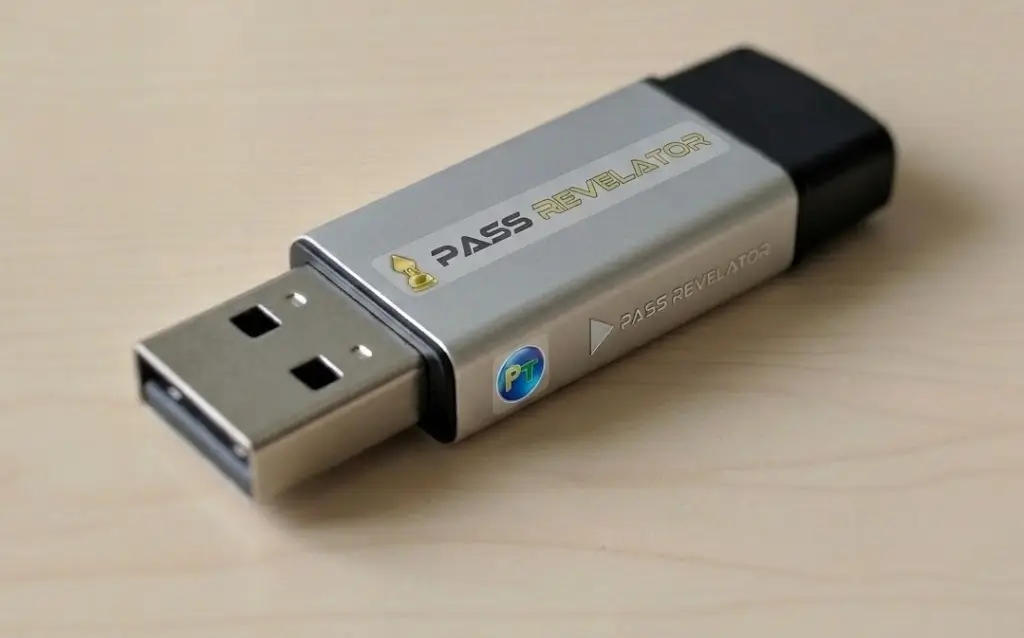
Non è magia, è meglio: è tecnico, ma totalmente invisibile. Pass Revelator Windows agisce come un supereroe: si avvia all'esterno di Windows, prima ancora che il sistema operativo prenda il controllo. Grazie a un mini-sistema integrato sulla chiavetta USB, localizza automaticamente la "cassaforte" delle password sul tuo disco rigido e neutralizza quella che scegli. Risultato: dopo un semplice riavvio, appare il tuo desktop, liberamente accessibile. Nessun comando da digitare, nessun rischio per i tuoi dati e un'efficacia devastante.
Questa chiavetta funziona su tutti i tuoi dispositivi (e molto altro)
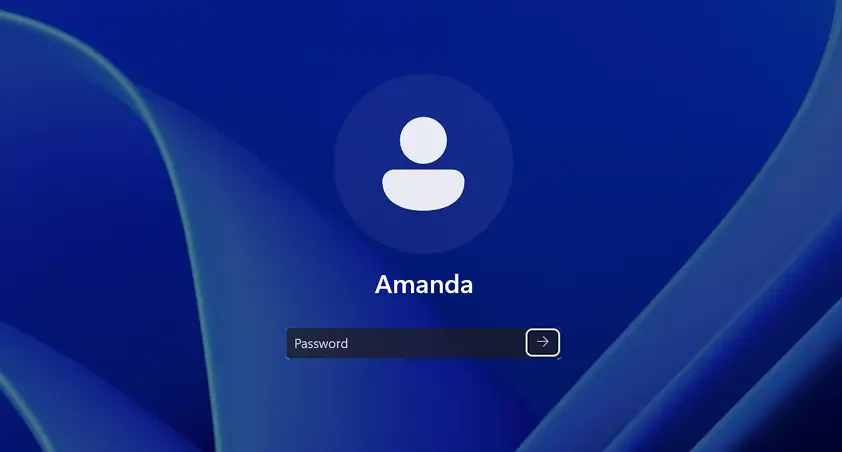
- Account amministratore o utente – nessun account locale gli resiste.
- Windows Vista, 7, 8, 8.1, 10, 11 – dal 32 al 64 bit, si adatta a tutto il tuo parco computer.
- Tutti i PC (fissi e portatili) – che la tua macchina avvii in modalità BIOS o UEFI, la chiavetta è compatibile.
Siamo trasparenti: Pass Revelator non è una chiavetta universale. Non aggira la crittografia BitLocker e non funziona sugli account Microsoft online (quelli con un indirizzo email). Per questi casi molto specifici, è necessaria un'altra procedura. Ma per il 99% dei blocchi, è la soluzione più rapida e affidabile.
5 buoni motivi per dire addio per sempre ai tutorial tecnici
- Addio alle righe di comando criptiche: bastano 2 clic, contro 2 ore di stress e ricerche infruttuose.
- Conserva tutti i tuoi file e software: tocchiamo solo la password. Le tue foto, i backup e i programmi rimangono intatti.
- Mai più caccia ai driver: dopo una reinstallazione è una lotteria. Con Pass Revelator, tutto rimane esattamente come prima.
- Uno strumento che regali o condividi: una sola chiavetta USB può sbloccare un numero illimitato di computer. L'investimento per tutta la famiglia o un piccolo team.
- Il supporto è lì se ne hai bisogno: semplice da usare, ma l'assistenza è inclusa, così come gli aggiornamenti a vita.
Istruzioni: recupera l'accesso a Windows in tre mosse
- Scarica la soluzione: cliccando sul pulsante "Scarica" e poi mettila su una chiavetta USB.
- Avvia il computer dalla chiavetta USB – è l'unico gesto un po' "tecnico". Per aiutarti, trova la tabella dei tasti di avvio qui sotto. Una volta avviato, tutto è automatizzato.
- Conferma – un'interfaccia ultra-semplice ti chiede quale account sbloccare. Clicca, è fatta. Dopo il riavvio, Windows non ti chiederà mai più quella password.
Davvero, è così semplice. Nessun prompt dei comandi, nessuno script, nessun rischio.
Tasto Boot Menu: l'unico piccolo sforzo (e ti diamo la soluzione)
- Inserisci la chiavetta USB avviabile nel PC. Spegni il sistema, attendi qualche secondo, poi riaccendilo.
- Subito all'avvio, premi ripetutamente il tasto che apre il "Boot Menu" (vedi tabella sotto). Ogni costruttore ha il suo piccolo tasto segreto, è l'unica complessità dell'operazione.
- Appare il menu: scegli la tua chiavetta USB (spesso si chiama "USB: Flash Disk" o il nome del tuo modello). Conferma e lascia che la magia accada.
L'interfaccia varia a seconda della marca, ma cerca sempre "USB", "Dispositivo rimovibile" o il nome della tua chiavetta.
| Produttore | Tasto Boot Menu |
|---|---|
| Acer | Esc, F12, F9 |
| Asus | F8, Esc |
| Compaq | F9, Esc |
| Dell | F12 |
| HP | F9, Esc |
| Intel | F10 |
| Lenovo | F8, F10, F11, F12 |
| Samsung | F12, Esc |
| Sony | F10, F11 |
| Toshiba | F12 |
Si sono fidati di noi...

Yair Wahal, Direttore Marketing, Zingali Acoustics

Sithara Ieng, Tecnico IT, InforSAV

Lisette Verkuil, Avvocato, Verkuil Advocatuur

Nathalie Nougaret, Agente immobiliare, Marianne Immobilier

Dott. Samuel Mathey, Professore, FAFEDE

@vincenthofficiel, Influencer

Jean-Luc Abbal, Architetto, JLA Architecte
Inizia SUBITO e sblocca tutte le password di Windows
cliccando sul pulsante qui sotto.
Il metodo gratuito che trovi su internet… e perché ti farà perdere tempo
Su molti siti, spiegano come modificare il prompt dei comandi tramite Utilman.exe. È un trucco che ha funzionato in passato, ma che diventa sempre meno affidabile con gli aggiornamenti di Windows. Ecco i passaggi (a titolo informativo):
Passaggi del metodo manuale (a tuo rischio)
- Crea una chiavetta USB avviabile con una ISO di Windows (come Hiren's Boot CD o un'installazione di Windows).
- Avvia dalla chiavetta, apri il prompt dei comandi (Shift + F10).
- Individua il disco di sistema (spesso D: invece di C: in modalità ripristino).
- Copia
cmd.exeal posto diutilman.execon comandi DOS come:
copy D:\Windows\System32\cmd.exe D:\Windows\System32\utilman.exe - Riavvia normalmente, clicca sull'icona "Opzioni di accessibilità" per aprire un prompt dei comandi come amministratore.
- Usa
net userper cambiare la password o attivare l'account amministratore.
Rischi e svantaggi:
- Non funziona più sulle versioni recenti di Windows 10/11 se la sessione è bloccata o se l'account è Microsoft.
- Rischio di modificare il disco sbagliato e corrompere Windows.
- Richiede una chiavetta USB avviabile aggiuntiva e conoscenze avanzate.
- Circa 20-30 minuti di manipolazione (senza contare gli insuccessi).
- Se fai un errore, il tuo PC potrebbe non avviarsi più.
Questo metodo è gratuito, ma è rivolto a tecnici esperti. Per un utente comune, è fonte di stress e perdita di tempo.
L'alternativa semplice: Pass Revelator Windows
Il nostro programma fa esattamente la stessa cosa… ma in automatico e in meno di un minuto.
- Nessuna riga di comando da digitare
- Compatibile con Windows 10 e 11 anche su account locali
- Nessun rischio per i tuoi dati
- Riutilizzabile all'infinito
Pass Revelator Windows fa per te se...
- Hai un vuoto di memoria: capita ai migliori, ed è la soluzione più rapida per uscire da questa brutta situazione.
- Condividi un computer familiare: per riprendere il controllo quando qualcuno ha cambiato la password senza avvisarti (un classico con gli adolescenti!).
- Hai appena comprato un PC usato: per cancellare il vecchio account amministratore e ripartire da una base pulita.
- Sei un professionista della riparazione: uno strumento indispensabile per la tua cassetta degli attrezzi, che ti farà risparmiare tempo prezioso su ogni intervento.
 Impegno etico: questo strumento è destinato esclusivamente a macchine di tua proprietà o per le quali hai l'autorizzazione scritta del proprietario. Qualsiasi uso malevolo è di tua esclusiva responsabilità. Lo abbiamo progettato per aiutare, non per nuocere.
Domande frequenti
Funziona su Windows 11?
Sì, perfettamente. Aggiorniamo regolarmente il software per stare al passo con le evoluzioni di Microsoft. Windows 11, versioni 22H2 e 23H2 incluse, nessun problema.
E i miei dati personali?
Non si muovono di un millimetro. Non li leggiamo, non li tocchiamo. Solo la password viene cancellata. Tutte le tue foto, i tuoi documenti e i tuoi programmi rimangono intatti.
Posso usarlo per il PC del mio vicino?
Sì, la chiavetta è riutilizzabile all'infinito, su un numero illimitato di computer, purché si tratti di account utente locali. È lo strumento ideale per piccoli favori tra amici o in famiglia.
Dopo averlo usato, devo fare qualcos'altro?
No, Windows non ti chiederà mai più quella password. L'account è liberamente accessibile. Se vuoi, puoi andare nelle impostazioni per impostarne una nuova. Ma non è obbligatorio.
Eric Peltier, Polizia Locale, Châlette-sur-Loing