
هل نسيت كلمة المرور Windows؟ لا داعي للذعر، يمكنك استعادة السيطرة في أقل من دقيقة.
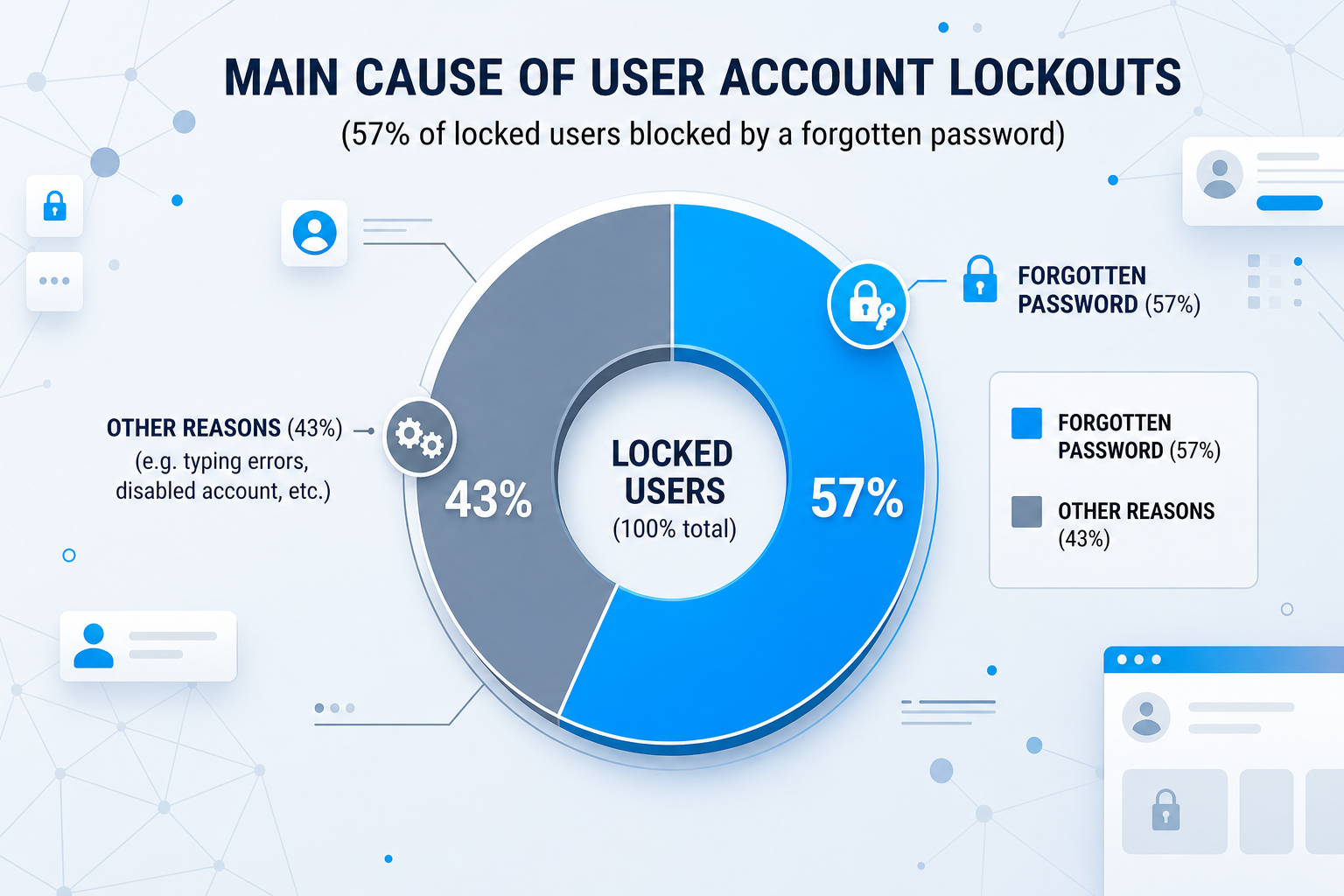
لقد مررنا جميعًا بذلك: تقوم بتشغيل جهاز الكمبيوتر الخاص بك، ثم تتوقف عقليًا. كلمة المرور الخاصة بك، تلك التي كتبتها مئات المرات، اختفت بشكل غامض من ذاكرتك. لا تلوم نفسك، فهو أكثر شيوعًا مما تعتقد. ولكن على عكس ما تقرأه كثيرًا على الويب، إعادة تثبيت Windows هي الملاذ الأخير، وهي طويلة ومملة، وقبل كل شيء، تعني فقدان بياناتك. مع Pass Revelator Windows، انسَ البرامج التعليمية الطويلة. ستتمكن من استعادة الوصول إلى جهاز الكمبيوتر الخاص بك في أقل من ستين ثانية، دون لمس ملفاتك.
لماذا لم تعد الأساليب "المجانية" فعالة (وتضيع وقتك)
من المحتمل أنك قد بحثت بالفعل عن حل عبر الإنترنت وصادفت مقالات تعدك بخدعة بسيطة باستخدام "Utilman.exe" أو موجه الأوامر. وراء هذه العناوين الجذابة توجد في الواقع طريقة تقنية، مخصصة للخبراء، تتطلب منك كتابة أسطر الأوامر، والتنقل في BIOS، وعقد أصابعك حتى لا ترتكب أي خطأ. وعند أدنى خطأ، يصل الأمر إلى طريق مسدود تمامًا.
اليوم، قامت الإصدارات الأخيرة من Windows بإغلاق هذه العيوب الأمنية أو جعلها معقدة للغاية بحيث يتعذر الوصول إليها. لم يعد الأمر يستحق العناء. والخبر السار هو أنه يوجد الآن بديل مصمم للأشخاص الحقيقيين، وليس الفنيين: مفتاح USB يقوم بكل العمل نيابةً عنك، مؤتمتًا بالكامل.
كيف يحول Pass Revelator Windows دراما الكمبيوتر إلى لعبة أطفال
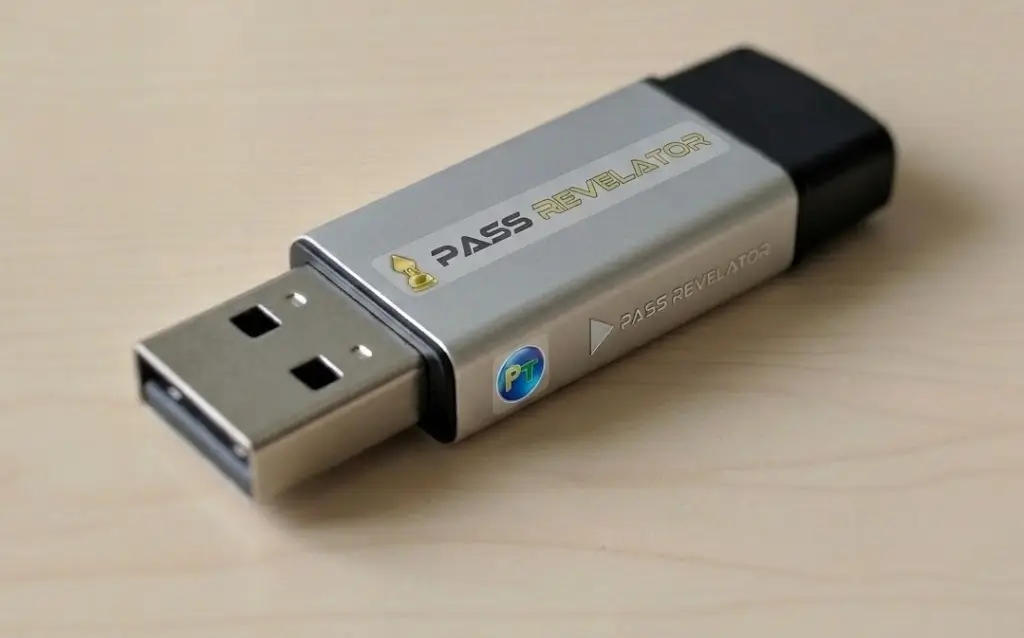
إنه ليس سحرًا، إنه أفضل: إنه تقني، ولكنه غير مرئي تمامًا. يعمل Pass Revelator Windows مثل البطل الخارق: فهو يبدأ خارج Windows، حتى قبل أن يتولى نظام التشغيل السيطرة. بفضل النظام المصغر المضمن على مفتاح USB، فإنه يحدد تلقائيًا كلمة المرور "الآمنة" على محرك الأقراص الثابتة لديك ويبطل مفعول كلمة المرور التي تختارها. النتيجة: بعد إعادة تشغيل بسيطة، يظهر سطح المكتب الخاص بك، ويمكن الوصول إليه مجانًا. لا توجد أوامر للكتابة، ولا يوجد خطر على بياناتك، وكفاءة مدمرة.
يعمل هذا المفتاح على جميع أجهزتك (وأكثر من ذلك بكثير)
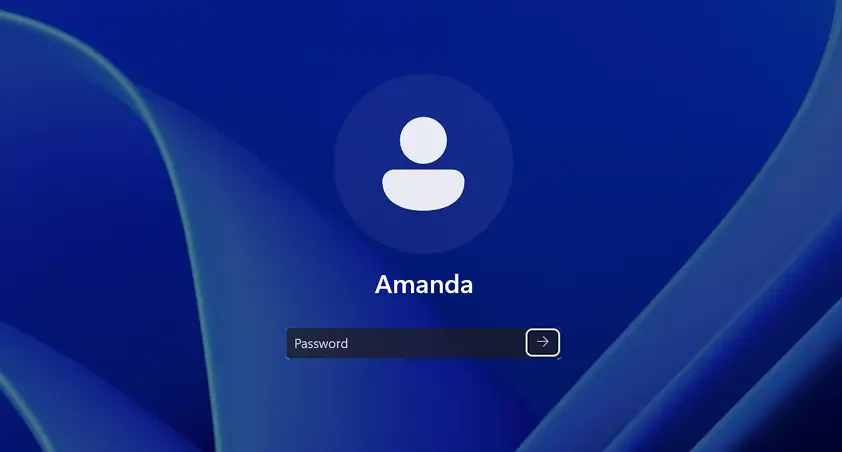
- المسؤول أو حساب المستخدم – لا يمكن لأي حساب محلي أن يقاومها.
- Windows فيستا، 7، 8، 8.1، 10، 11 – من 32 بت إلى 64 بت، فهو يتكيف مع جميع أجهزة الكمبيوتر لديك.
- جميع أجهزة الكمبيوتر (أجهزة الكمبيوتر المكتبية والمحمولة) – سواء تم تشغيل جهازك في وضع BIOS أو UEFI، فإن المفتاح متوافق.
لنكن شفافين: Pass Revelator ليس مفتاحًا عالميًا. ولا يتجاوز تشفير BitLocker ولا يعمل على حسابات Microsoft عبر الإنترنت (تلك التي لديها عنوان بريد إلكتروني). بالنسبة لهذه الحالات المحددة جدًا، يلزم إجراء آخر. ولكن بالنسبة لـ 99% من عمليات الإغلاق، فهو الحل الأسرع والأكثر موثوقية.
5 أسباب وجيهة لنقول وداعًا للبرامج التعليمية التقنية إلى الأبد
- لا مزيد من أسطر الأوامر المبهمة: نقرتان تكفيان، مقارنة بساعتين من التوتر وعمليات البحث غير المثمرة.
- احتفظ بجميع ملفاتك وبرامجك: نلمس كلمة المرور فقط. تظل الصور والنسخ الاحتياطية والبرامج الخاصة بك سليمة.
- لا مزيد من صيد السائقين: بعد إعادة التثبيت، يصبح الأمر بمثابة يانصيب. مع Pass Revelator، يبقى كل شيء تمامًا كما كان من قبل.
- أداة يمكنك تقديمها أو مشاركتها: يمكن لمفتاح USB واحد فتح عدد غير محدود من أجهزة الكمبيوتر. استثمار لعائلة بأكملها أو فريق صغير.
- الدعم موجود إذا كنت في حاجة إليه: سهل الاستخدام، ولكن يتم تضمين المساعدة، إلى جانب التحديثات مدى الحياة.
التعليمات: استعد الوصول إلى Windows بثلاث حركات
- تنزيل الحل: بالنقر على "تحميل"، ثم ضعه على مفتاح USB.
- قم بتشغيل جهاز الكمبيوتر الخاص بك من مفتاح USB – هذه هي الخطوة "التقنية" الوحيدة. لمساعدتك، ابحث عن جدول مفاتيح التمهيد أدناه. بمجرد التشغيل، يصبح كل شيء آليًا.
- التحقق – واجهة بسيطة للغاية تسألك عن الحساب الذي تريد فتحه. انقر، لقد تم ذلك. بعد إعادة التشغيل، لن يطلب Windows أبدًا كلمة المرور هذه مرة أخرى.
حقًا، الأمر بهذه البساطة. لا يوجد موجه أوامر، لا يوجد برنامج نصي، لا يوجد خطر.
مفتاح قائمة التمهيد: الجهد الصغير الوحيد المطلوب (ونحن نقدم لك الحل)
- أدخل مفتاح USB القابل للتمهيد في جهاز الكمبيوتر الخاص بك. قم بإيقاف تشغيل النظام، وانتظر بضع ثوانٍ، ثم أعد تشغيله مرة أخرى.
- بمجرد أن يبدأ، اضغط على المفتاح الذي يفتح "قائمة التمهيد" عدة مرات متتالية (انظر الجدول أدناه). كل مصنع لديه مفتاحه السري الصغير الخاص به، وهذا هو التعقيد الوحيد للعملية.
- تظهر القائمة: اختر مفتاح USB الخاص بك (يُسمى غالبًا "USB: Flash Disk" أو اسم الطراز الخاص بك). تأكيد والسماح للسحر يحدث.
تختلف الواجهة حسب العلامة التجارية، ولكن ابحث دائمًا عن "USB" أو "الجهاز القابل للإزالة" أو اسم مفتاحك.
| الصانع | مفتاح قائمة التمهيد |
|---|---|
| Acer | خروج، F12، F9 |
| Asus | F8, Esc |
| Compaq | F9, Esc |
| Dell | F12 |
| HP | F9, Esc |
| Intel | F10 |
| Lenovo | F8, F10, F11, F12 |
| Samsung | F12، خروج |
| Sony | F10, F11 |
| Toshiba | F12 |
لقد وثقوا بنا...

مدير التسويق

فني تكنولوجيا المعلومات

ليسيت فيركويل إسك، محامية، محامية فيركويل

ناتالي نوجاريت، مديرة المبيعات، ماريان إيموبيلير

دكتور، أستاذ، أستاذ

@فينسنثوفيسييل، Influencer

جان لوك أبال، مهندس معماري، مهندس معماري JLA
Start NOW وإلغاء قفل جميع كلمات مرور Windows
بالنقر على button below.
الطريقة المجانية التي تجدها على الإنترنت...ولماذا ستضيع وقتك
في العديد من المواقع، يشرحون كيفية تعديل موجه الأوامر عبر Utilman.exe. لقد نجحت هذه الخدعة في الماضي، لكنها أصبحت أقل موثوقية مع تحديثات Windows. فيما يلي الخطوات (لأغراض إعلامية):
خطوات الطريقة اليدوية (على مسؤوليتك الخاصة)
- قم بإنشاء مفتاح USB قابل للتمهيد باستخدام Windows ISO (مثل القرص المضغوط الخاص بـ Hiren's Boot أو تثبيت Windows).
- التمهيد من المفتاح، افتح موجه الأوامر (Shift + F10).
- حدد موقع محرك أقراص النظام (غالبًا D: بدلاً من C: في وضع الاسترداد).
- Copy
cmd.exeبدلاً منutilman.exeباستخدام أوامر DOS مثل:
انسخ D:\Windows\System32\cmd.exe D:\Windows\System32\utilman.exe - أعد التشغيل بشكل طبيعي، وانقر فوق أيقونة "سهولة الوصول" لفتح موجه أوامر المسؤول.
- استخدم
net userلتغيير كلمة المرور أو تمكين حساب المسؤول.
المخاطر والعيوب:
- لم يعد يعمل على الإصدارات الحديثة من Windows 10/11 إذا كانت الجلسة مقفلة أو إذا كان الحساب عبارة عن حساب Microsoft.
- خطر تعديل محرك الأقراص الخاطئ وإتلاف Windows.
- يتطلب مفتاح USB إضافيًا قابلاً للتمهيد ومعرفة متقدمة.
- حوالي 20 إلى 30 دقيقة من التلاعب (دون احتساب حالات الفشل).
- إذا ارتكبت خطأ ما، فقد لا يتم تشغيل جهاز الكمبيوتر الخاص بك على الإطلاق.
هذه الطريقة مجانية، ولكنها مخصصة للفنيين ذوي الخبرة. بالنسبة للمستخدم العادي، فهو مصدر للتوتر وإضاعة الوقت.
البديل البسيط: Pass Revelator Windows
برنامجنا يفعل نفس الشيء تمامًا...ولكن تلقائيًا وفي أقل من دقيقة.
- لا توجد أسطر أوامر للكتابة
- متوافق مع Windows 10 و11 حتى على الحسابات المحلية
- لا يوجد خطر على بياناتك
- قابلة لإعادة الاستخدام إلى أجل غير مسمى
Pass Revelator Windows لك إذا...
- لديك فقدان للذاكرة: يحدث ذلك لأفضلنا، وهي أسرع طريقة للخروج من هذا المأزق.
- أنت تشارك كمبيوتر العائلة: لاستعادة السيطرة عند تغيير كلمة المرور دون إخبارك (طريقة كلاسيكية مع المراهقين!).
- لقد اشتريت للتو جهاز كمبيوتر شخصيًا مستعملًا: لمسح حساب المسؤول القديم والبدء من جديد.
- أنت محترف في حل المشكلات: أداة لا غنى عنها في مجموعة أدواتك، مما يوفر لك وقتًا ثمينًا في كل مهمة.
 الالتزام الأخلاقي: هذه الأداة مخصصة حصريًا للأجهزة التي تمتلكها أو التي حصلت على إذن كتابي من المالك بشأنها. أي استخدام ضار هو مسؤوليتك وحدك. لقد صممناها للمساعدة، وليس للأذى.
الأسئلة الشائعة
هل يعمل على Windows 11؟
نعم تماما. نقوم بتحديث البرنامج بانتظام لمواكبة تغييرات Microsoft. Windows 11، بما في ذلك الإصدارات 22H2 و23H2، لا توجد مشكلة.
ماذا عن بياناتي الشخصية؟
لا يتحرك بوصة واحدة. نحن لا نقرأها، ولا نلمسها. يتم مسح كلمة المرور فقط. تظل جميع الصور والمستندات والبرامج الخاصة بك سليمة.
هل يمكنني استخدامه لجهاز الكمبيوتر الخاص بجارتي؟
نعم، يمكن إعادة استخدام المفتاح إلى أجل غير مسمى، على عدد غير محدود من أجهزة الكمبيوتر، طالما أنها حسابات مستخدمين محليين. إنها الأداة المثالية لتقديم الهدايا الصغيرة بين الأصدقاء أو العائلة.
بعد استخدامه، هل أحتاج إلى القيام بأي شيء آخر؟
لا، Windows لن يطلب كلمة المرور هذه مرة أخرى أبدًا. الحساب يمكن الوصول إليه بحرية. إذا كنت ترغب في ذلك، يمكنك الذهاب إلى الإعدادات لتعيين واحدة جديدة. لكنها ليست إلزامية.
وكالة الشرطة المحلية